Bạn đã bao giờ truy cập một website trên iPhone nhưng không thấy nút tải file, nút đăng nhập hay một số tính năng quan trọng xuất hiện? Đây là tình huống khá phổ biến khi website tự động chuyển sang phiên bản di động với giao diện được giản lược hơn. May mắn là iPhone cho phép bạn chuyển sang chế độ máy tính chỉ với vài thao tác đơn giản.
Hướng dẫn chuyển website sang chế độ máy tính trên iPhone
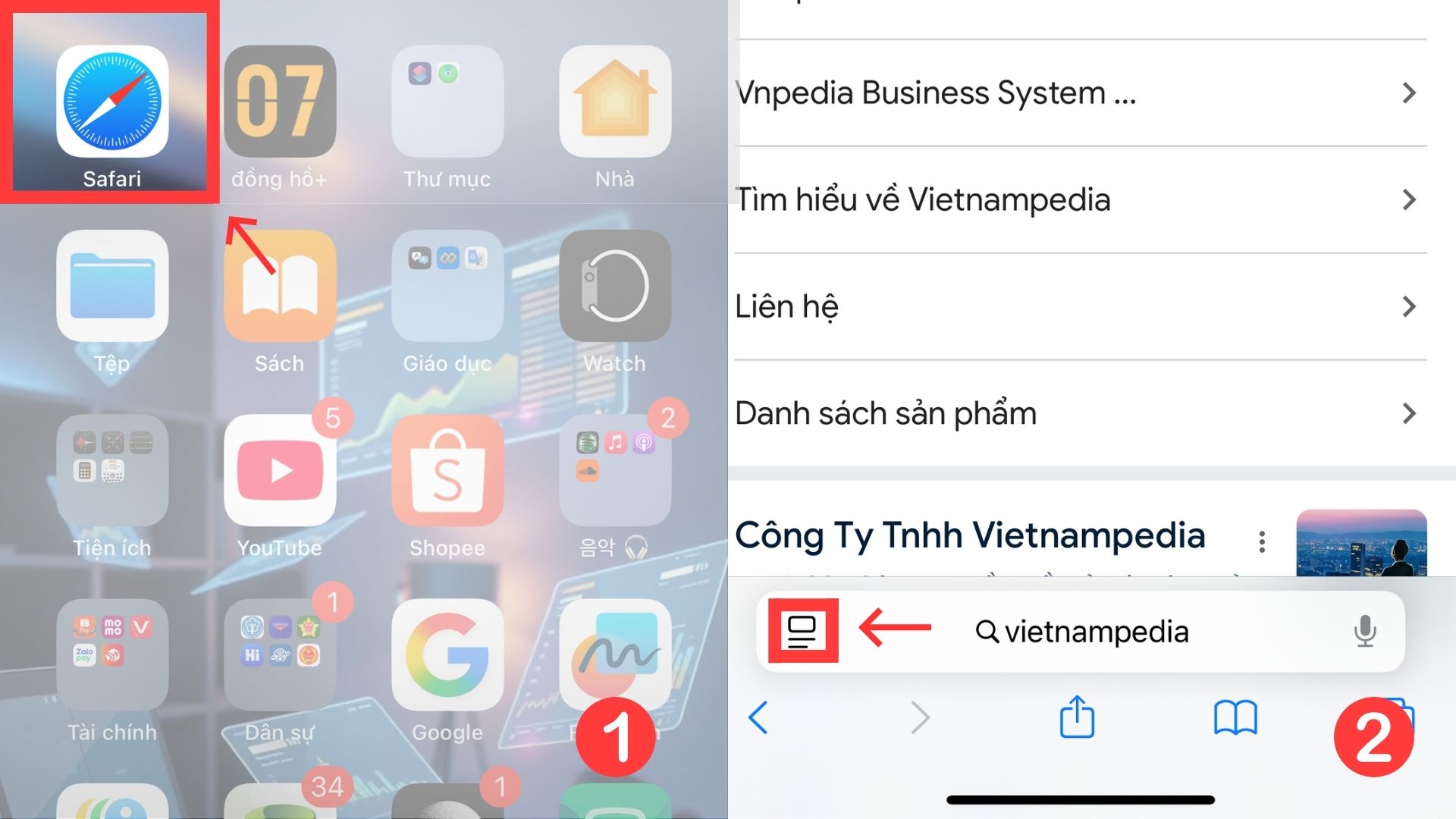
Bước 1: Mở trình duyệt Safari và truy cập website bạn muốn sử dụng.
Bước 2: Nhấn vào biểu tượng màn hình nằm bên trái thanh địa chỉ.
Bước 3: Nhấn vào biểu tượng dấu ba chấm.
Bước 4: Chọn "Yêu cầu trang web cho máy tính".
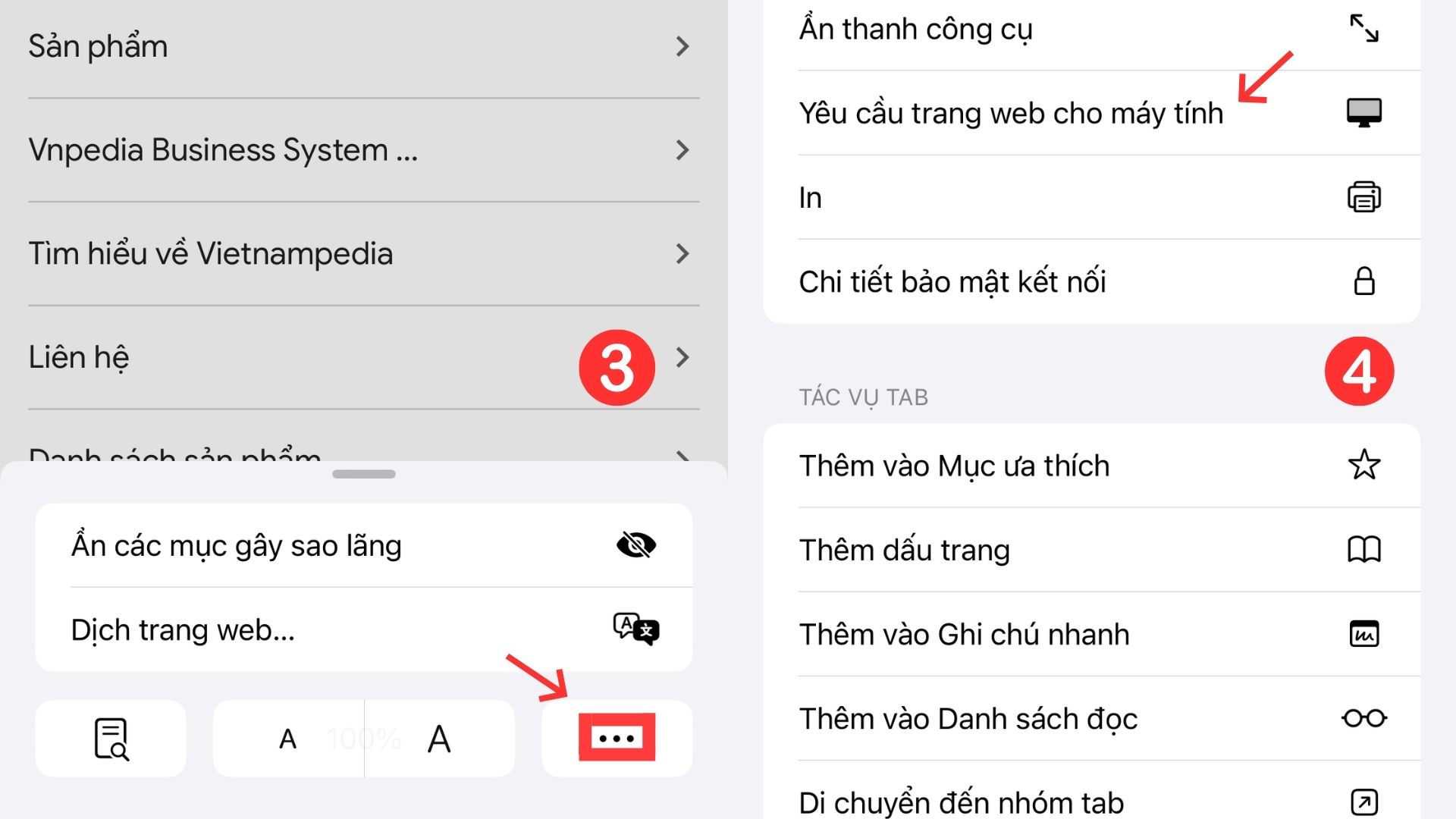
Ngay lập tức, website sẽ được tải lại và hiển thị giao diện tương tự như khi bạn truy cập bằng laptop hoặc máy tính để bàn. Nếu muốn quay lại phiên bản di động, bạn chỉ cần thực hiện lại các bước trên và chọn “Yêu cầu trang web cho di động”.
Chế độ máy tính hoạt động như thế nào?
Thông thường, nhiều website sẽ tự động nhận diện bạn đang dùng điện thoại và chuyển sang phiên bản di động để tối ưu trải nghiệm. Tuy nhiên, một số tính năng nâng cao như tải file, quản trị nội dung, chỉnh sửa dữ liệu hoặc xem báo cáo có thể bị ẩn trên giao diện này.
Khi bật chế độ máy tính, Safari sẽ yêu cầu website hiển thị phiên bản Desktop đầy đủ, giúp bạn truy cập tất cả các chức năng mà trang web cung cấp.
Khi nào nên sử dụng tính năng này?
- Không thấy nút tải file, tải PDF hoặc tải tài liệu.
- Website yêu cầu thao tác nhưng không hiện đủ menu chức năng.
- Cần chỉnh sửa nội dung trên website, blog hoặc hệ thống quản trị.
- Đăng ký, khai báo hoặc điền biểu mẫu trực tuyến bị lỗi hiển thị.
- Muốn sử dụng phiên bản đầy đủ của Google Docs, CMS, hệ thống học tập hoặc công cụ doanh nghiệp.
Một vài lưu ý nhỏ
Giao diện máy tính thường được thiết kế cho màn hình lớn nên chữ và các nút bấm có thể hiển thị nhỏ hơn trên iPhone. Nếu gặp khó khăn khi thao tác, bạn có thể phóng to màn hình bằng thao tác chụm và kéo quen thuộc.
Đối với trường hợp nếu người dùng thường xuyên truy cập một website ở chế độ này, Safari còn cho phép đặt mặc định để không phải chuyển đổi thủ công mỗi lần truy cập.
Chỉ mất vài giây để thực hiện, nhưng đây là một mẹo cực kỳ hữu ích giúp bạn xử lý nhiều tình huống mà người dùng iPhone thường gặp khi lướt web.