Camera iPhone có thể trở thành công cụ dịch tức thì
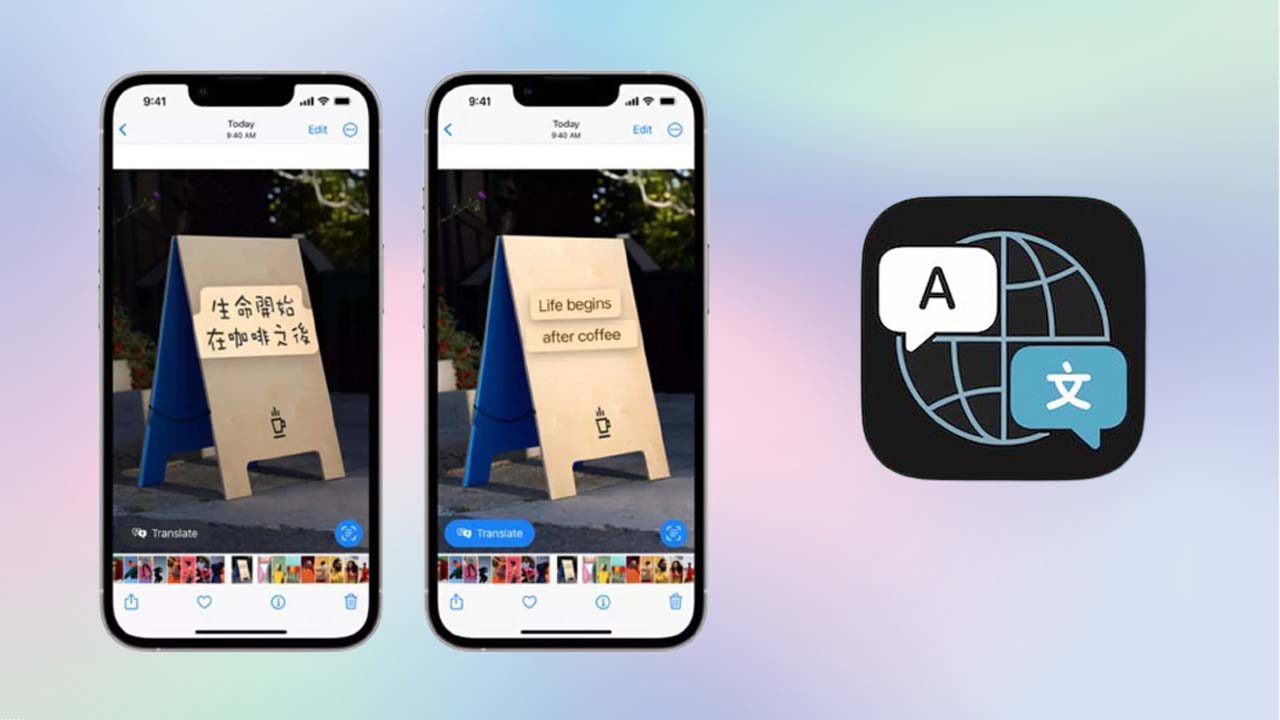
Một trong những cách nhanh nhất để dịch văn bản ngoài đời là sử dụng Camera trong ứng dụng Dịch thuật.
Apple cho phép iPhone nhận diện văn bản thông qua camera và hiển thị bản dịch ngay trên màn hình. Tính năng này đặc biệt hữu ích khi bạn đang đứng trước menu nhà hàng, biển chỉ dẫn, bảng thông tin tại sân bay hoặc một tài liệu in bằng ngôn ngữ khác.
Cách thực hiện:
Mở ứng dụng Dịch thuật → chọn Camera → chọn ngôn ngữ muốn dịch → hướng camera vào văn bản.
Khi di chuyển camera, iPhone có thể hiển thị bản dịch theo thời gian thực. Người dùng cũng có thể chụp hoặc dừng khung hình để xem bản dịch rõ hơn, phóng to hoặc sao chép nội dung.
Văn bản trực tiếp biến ảnh thành nội dung có thể dịch
Nếu văn bản đã nằm trong một bức ảnh, bạn có thể sử dụng Văn bản trực tiếp (Live Text).
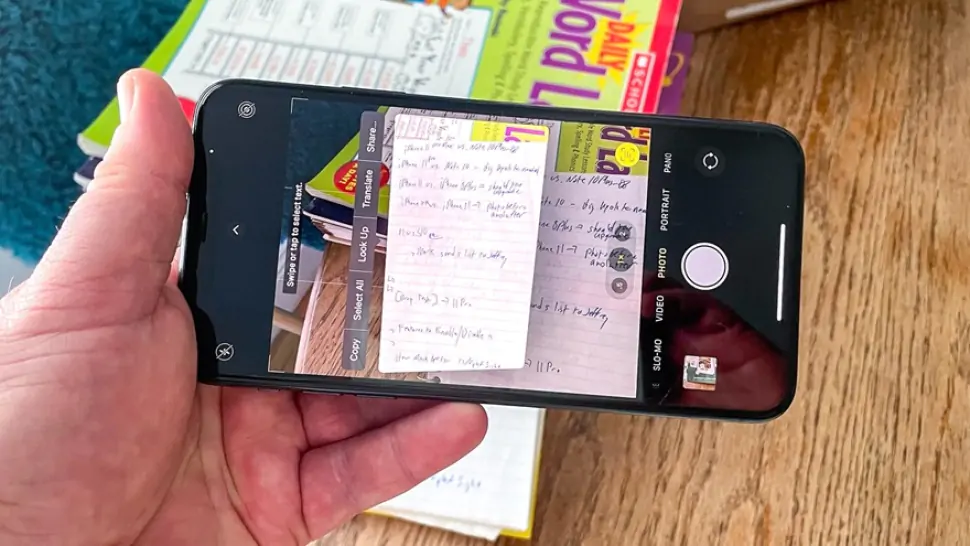
Tính năng này nhận diện chữ trong ảnh, video và một số nội dung trực tuyến. Sau khi nhận diện, người dùng có thể chọn văn bản để sao chép, chia sẻ, tra cứu hoặc dịch.
Ví dụ, bạn chụp một tờ hướng dẫn bằng tiếng Anh. Sau đó:
Mở ảnh → chạm biểu tượng Phát hiện văn bản → chọn đoạn cần dịch → chạm Dịch.
Cách này đặc biệt tiện khi bạn muốn dịch một phần văn bản thay vì toàn bộ nội dung trong ảnh.
Văn bản trực tiếp cũng có thể được sử dụng trực tiếp với camera. Khi camera nhận diện chữ, bạn có thể chọn đoạn văn bản rồi thực hiện thao tác Dịch.
Một lưu ý là Live Text không khả dụng ở mọi khu vực hoặc với tất cả ngôn ngữ.
Một bức ảnh cũng có thể trở thành bản dịch
Bạn không nhất thiết phải chụp lại tài liệu rồi xử lý từng dòng.
Trong ứng dụng Dịch thuật, Apple cho phép sử dụng ảnh có sẵn trong Thư viện ảnh để dịch văn bản. Người dùng mở Dịch thuật, chọn Camera, chọn ngôn ngữ rồi chọn ảnh từ thư viện.
Tính năng này phù hợp với những trường hợp như:
- Ảnh menu nhà hàng đã chụp trước đó.
- Ảnh biển báo khi đi du lịch.
- Ảnh hướng dẫn sử dụng sản phẩm.
- Ảnh chụp tài liệu hoặc thông báo.
- Ảnh màn hình chứa đoạn văn bản nước ngoài.
Sau khi dịch, người dùng còn có thể sao chép hoặc chia sẻ bản dịch.
từ ứng dụng Ảnh hoặc Dịch thuật.
Trí thông minh thị giác mở thêm một cách dịch
Trên những mẫu iPhone được hỗ trợ Trí thông minh thị giác, người dùng còn có thể hướng camera vào văn bản và yêu cầu hệ thống thực hiện các tác vụ liên quan.
Theo hướng dẫn của Apple, sau khi phân tích văn bản, người dùng có thể chọn Dịch, đọc to nội dung hoặc thực hiện các tác vụ nhanh khác tùy loại thông tin được nhận diện.
Điểm tiện lợi nằm ở việc người dùng có thể xử lý văn bản ngay trong bối cảnh thực tế mà không cần chuyển qua nhiều ứng dụng.
Tuy nhiên, tính năng này phụ thuộc vào kiểu máy, phiên bản hệ điều hành, ngôn ngữ và khu vực hỗ trợ, vì vậy không phải mọi iPhone đều có cùng bộ tính năng.
Dịch hội thoại bằng giọng nói cũng nằm ngay trên iPhone
Khi giao tiếp trực tiếp với người nói ngôn ngữ khác, ứng dụng Dịch thuật có thể xử lý cả văn bản và lời nói.
Người dùng mở Dịch thuật, chọn hai ngôn ngữ rồi sử dụng mục Cuộc hội thoại. iPhone có thể hiển thị nội dung đã dịch dưới dạng các bong bóng hội thoại và phát bản dịch bằng âm thanh.
Apple cũng cho phép bật Dịch tự động trong cuộc hội thoại để iPhone nhận biết thời điểm mỗi người bắt đầu và kết thúc lượt nói.
Đây là tính năng đặc biệt hữu ích khi đi du lịch, hỏi đường hoặc giao tiếp với người nước ngoài.
Tải ngôn ngữ để dịch khi mất Internet
Một mẹo đáng lưu ý là tải trước ngôn ngữ cần dùng.
Apple cho phép tải các ngôn ngữ hỗ trợ về iPhone để thực hiện dịch trên thiết bị ngay cả khi không có kết nối Internet. Người dùng vào:
Cài đặt → Ứng dụng → Dịch thuật → Ngôn ngữ
Sau đó tải về ngôn ngữ đầu vào và đầu ra cần sử dụng.
Điều này đặc biệt hữu ích khi đi nước ngoài và gặp tình huống mất mạng hoặc không muốn sử dụng dữ liệu di động.
Apple lưu ý rằng bản dịch ngoại tuyến có thể kém chính xác hơn bản dịch trực tuyến.
Dùng đúng công cụ cho từng tình huống
Không phải lúc nào cũng cần mở ứng dụng Dịch thuật.
Nếu đang nhìn một biển báo hoặc menu, Camera trong Dịch thuật là lựa chọn nhanh.
Nếu đã có ảnh, Văn bản trực tiếp giúp chọn chính xác đoạn cần dịch.
Nếu đang trò chuyện, mục Cuộc hội thoại phù hợp hơn.
Nếu đi đến nơi có kết nối Internet không ổn định, nên tải trước ngôn ngữ cần thiết.
Việc chọn đúng công cụ giúp quá trình dịch nhanh hơn và giảm số bước thao tác.
Kết luận
Dịch ngôn ngữ bằng iPhone hiện đã trở thành một thao tác khá đơn giản. Từ camera, ảnh trong thư viện đến hội thoại trực tiếp, iPhone cung cấp nhiều cách xử lý tùy theo tình huống.
Điều đáng chú ý là người dùng không nhất thiết phải nhập từng câu vào một công cụ dịch. Chỉ cần đưa camera về phía văn bản, chọn đoạn chữ trong ảnh hoặc nói trực tiếp, iPhone đã có thể hỗ trợ xử lý phần lớn những nhu cầu dịch cơ bản.
Nếu thường xuyên đi du lịch hoặc làm việc với tài liệu nước ngoài, hãy tải trước những ngôn ngữ cần thiết. Khi đó, chiếc iPhone trong túi có thể trở thành một công cụ dịch nhỏ gọn và luôn sẵn sàng sử dụng.