Vì sao Windows có thể trở nên nặng hơn sau một thời gian sử dụng?
Nhiều người cho rằng máy tính chậm dần là do phần cứng xuống cấp hoặc bộ nhớ đầy. Thực tế, hiệu năng của Windows còn chịu ảnh hưởng bởi số lượng dịch vụ nền, ứng dụng khởi động cùng hệ thống và các tính năng luôn hoạt động để đồng bộ dữ liệu, hiển thị thông báo hoặc hỗ trợ tìm kiếm.
Những tác vụ này thường chỉ sử dụng một lượng nhỏ CPU hoặc RAM tại từng thời điểm. Tuy nhiên, khi nhiều dịch vụ cùng hoạt động, tổng mức tiêu thụ tài nguyên có thể tăng lên đáng kể, đặc biệt với máy tính sử dụng RAM 8 GB, ổ cứng HDD hoặc bộ xử lý đời cũ.
Điều đó không có nghĩa càng tắt nhiều tính năng thì máy càng nhanh. Một số dịch vụ được thiết kế để tăng tính bảo mật, hỗ trợ cập nhật hoặc cải thiện trải nghiệm sử dụng. Việc tối ưu chỉ thực sự hiệu quả khi người dùng hiểu rõ chức năng của từng thiết lập và điều chỉnh theo nhu cầu thực tế.
Startup Apps – Kiểm soát những ứng dụng khởi động cùng Windows
Mỗi khi bật máy, Windows sẽ tự động mở một số ứng dụng đã được cấp quyền chạy cùng hệ thống. Đây là lý do nhiều người thấy máy tính mất khá nhiều thời gian để vào màn hình Desktop, dù cấu hình vẫn đáp ứng tốt nhu cầu sử dụng.
Các ứng dụng như Microsoft Teams, Discord, Spotify, Adobe Creative Cloud, Steam hay nhiều phần mềm đồng bộ dữ liệu thường được thiết lập khởi động tự động sau khi cài đặt. Mỗi ứng dụng chỉ chiếm một phần nhỏ tài nguyên, nhưng khi cộng dồn, thời gian khởi động và lượng RAM sử dụng có thể tăng đáng kể.
Nếu bạn không cần những phần mềm này hoạt động ngay sau khi bật máy, có thể tắt quyền khởi động cùng Windows trong Settings > Apps > Startup hoặc thông qua Task Manager. Điều này không ảnh hưởng đến dữ liệu hay chức năng của ứng dụng, bởi chúng vẫn có thể mở bình thường khi cần.

thời gian mở máyvà giải phóng tài nguyên hệ thống.
Tuy nhiên, không nên tắt các ứng dụng liên quan đến phần mềm bảo mật, trình điều khiển phần cứng hoặc dịch vụ đồng bộ mà bạn sử dụng thường xuyên. Việc giữ lại những tiến trình cần thiết sẽ giúp hệ thống vận hành ổn định hơn.
Widgets – Tiện ích hữu ích nhưng không phải ai cũng cần
Widgets trên Windows cung cấp thông tin như thời tiết, tin tức, lịch hoặc tỷ giá ngay trên thanh tác vụ. Để cập nhật liên tục, tính năng này thường xuyên kết nối Internet và chạy một số tiến trình nền.
Trên các máy tính hiện đại, mức tiêu thụ tài nguyên của Widgets không quá lớn. Tuy nhiên, với thiết bị có cấu hình trung bình hoặc thấp, việc duy trì thêm một tiến trình nền vẫn có thể ảnh hưởng đến khả năng đa nhiệm, đặc biệt khi mở nhiều ứng dụng cùng lúc.
Nếu bạn hiếm khi sử dụng bảng Widgets hoặc chủ yếu truy cập các thông tin này qua trình duyệt, việc tắt tính năng sẽ giúp hệ thống giảm bớt một tác vụ nền không cần thiết. Ngược lại, nếu thường xuyên theo dõi lịch làm việc, thời tiết hoặc tin tức trực tiếp trên màn hình, việc giữ nguyên thiết lập sẽ thuận tiện hơn và mức ảnh hưởng đến hiệu năng là không đáng kể.
Transparency Effects – Hiệu ứng đẹp mắt nhưng tiêu tốn thêm tài nguyên đồ họa
Transparency Effects là hiệu ứng trong suốt xuất hiện ở Start Menu, thanh tác vụ và một số cửa sổ trên Windows. Dù chỉ là thay đổi về giao diện, tính năng này vẫn yêu cầu GPU xử lý thêm để tạo hiệu ứng mờ và chuyển tiếp.
Trên các máy tính sử dụng bộ xử lý đồ họa hiện đại, sự khác biệt về hiệu năng gần như không đáng kể. Tuy nhiên, với laptop văn phòng đời cũ hoặc thiết bị sử dụng đồ họa tích hợp có hiệu năng hạn chế, việc tắt hiệu ứng này có thể giúp thao tác chuyển cửa sổ hoặc mở menu phản hồi nhanh hơn.
Đây là một thiết lập thiên về trải nghiệm thị giác. Nếu bạn ưu tiên giao diện đẹp, có thể giữ nguyên. Ngược lại, khi mục tiêu là giảm tải hệ thống và tối ưu hiệu năng, việc tắt Transparency Effects là một điều chỉnh đáng cân nhắc.
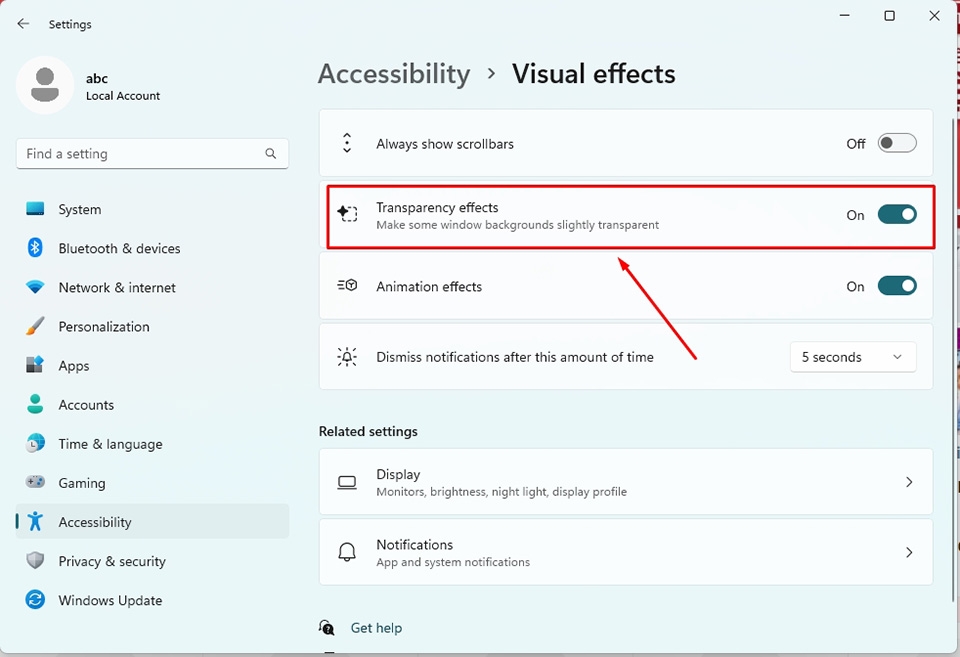
trên các máy tính cấu hình thấp.
Animation Effects giúp giao diện mượt hơn nhưng không phải lúc nào cũng cần
Bên cạnh hiệu ứng trong suốt, Windows còn sử dụng nhiều hiệu ứng chuyển động khi mở cửa sổ, thu nhỏ ứng dụng hoặc chuyển đổi giữa các màn hình. Những hiệu ứng này giúp giao diện trông mượt mà và hiện đại hơn, nhưng cũng khiến hệ thống phải xử lý thêm các tác vụ đồ họa.
Trên máy tính có cấu hình khá, sự khác biệt gần như không đáng kể. Tuy nhiên, nếu đang sử dụng laptop văn phòng đời cũ hoặc thiết bị có RAM hạn chế, việc tắt Animation Effects có thể giúp thao tác chuyển cửa sổ và mở ứng dụng phản hồi nhanh hơn.
Bạn có thể tắt hiệu ứng này trong Settings > Accessibility > Visual Effects hoặc điều chỉnh tại phần Performance Options. Đây là thiết lập phù hợp với những ai ưu tiên tốc độ hơn yếu tố thẩm mỹ.
Background Apps có thể âm thầm tiêu tốn tài nguyên
Nhiều ứng dụng trên Windows vẫn tiếp tục hoạt động sau khi bạn đóng cửa sổ. Chúng có thể đồng bộ dữ liệu, gửi thông báo hoặc kiểm tra bản cập nhật để sẵn sàng khi người dùng mở lại.
Với những ứng dụng như Microsoft Teams, OneDrive hay phần mềm nhắn tin, hoạt động nền mang lại sự tiện lợi vì dữ liệu luôn được cập nhật. Ngược lại, một số ứng dụng ít sử dụng vẫn chiếm RAM và CPU dù gần như không mang lại lợi ích trong quá trình sử dụng hằng ngày.
Thay vì tắt toàn bộ, hãy kiểm tra những ứng dụng chạy nền và chỉ vô hiệu hóa các phần mềm không thực sự cần thiết. Cách làm này vừa giúp giảm tải hệ thống, vừa tránh ảnh hưởng đến các dịch vụ quan trọng như đồng bộ tệp hoặc thông báo công việc.
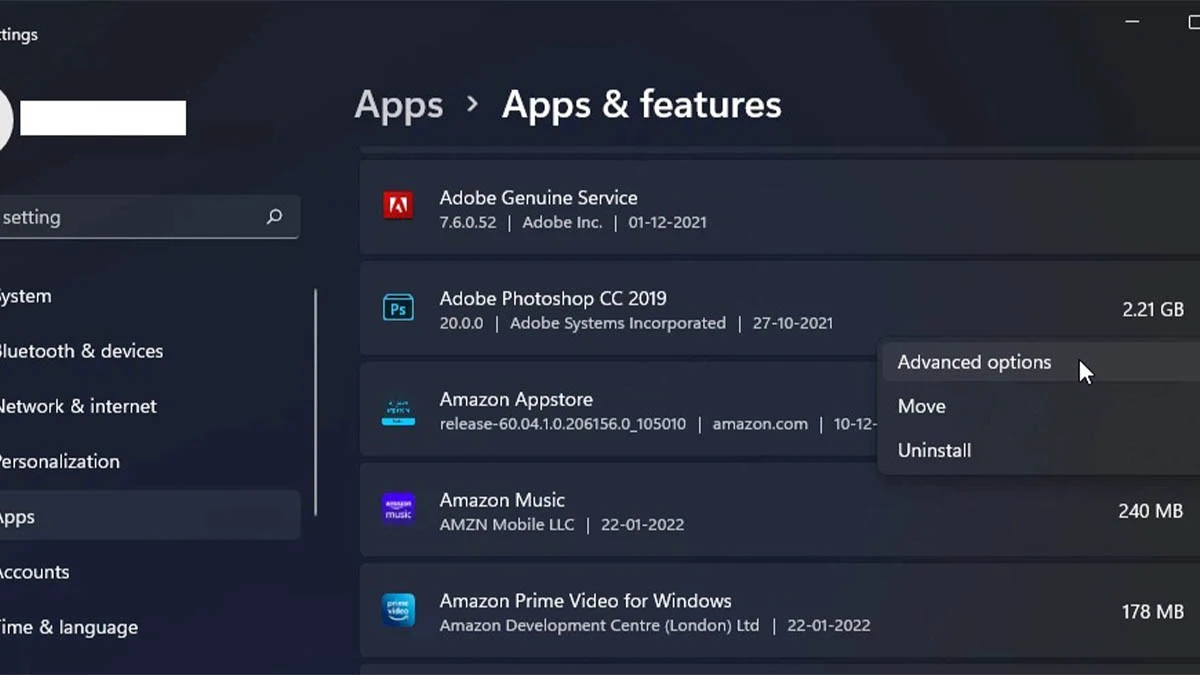
Search Indexing có thực sự cần thiết?
Search Indexing là cơ chế giúp Windows lập chỉ mục các tệp và thư mục để tăng tốc độ tìm kiếm. Nhờ đó, khi nhập tên tài liệu hoặc ứng dụng vào ô Search, hệ thống có thể trả về kết quả gần như ngay lập tức.
Để duy trì chỉ mục, Windows sẽ quét và cập nhật dữ liệu khi phát hiện tệp mới hoặc có thay đổi. Trên máy sử dụng ổ cứng HDD, quá trình này đôi khi làm tăng hoạt động đọc ghi của ổ đĩa, đặc biệt nếu thường xuyên sao chép hoặc chỉnh sửa nhiều tệp.
Trong khi đó, với ổ SSD hiện đại, tác động của Search Indexing đến hiệu năng thường không đáng kể. Vì vậy, chỉ nên cân nhắc điều chỉnh nếu bạn sử dụng HDD, ít khi tìm kiếm tệp bằng công cụ của Windows hoặc nhận thấy dịch vụ lập chỉ mục tiêu tốn nhiều tài nguyên trong Task Manager.
Delivery Optimization có thể sử dụng băng thông Internet mà bạn không để ý
Delivery Optimization là tính năng cho phép Windows chia sẻ dữ liệu cập nhật với các thiết bị khác thông qua mạng nội bộ hoặc Internet. Cơ chế này tương tự mô hình chia sẻ ngang hàng (P2P), giúp giảm tải cho máy chủ của Microsoft và tăng tốc độ cập nhật trong một số trường hợp.
Đối với người dùng cá nhân chỉ có một máy tính, tính năng này thường không mang lại nhiều lợi ích. Ngược lại, nó có thể sử dụng một phần băng thông tải lên của mạng Internet, đặc biệt trong quá trình Windows Update.
Nếu không có nhu cầu chia sẻ bản cập nhật cho các thiết bị khác, bạn có thể tắt Delivery Optimization trong phần Windows Update. Tuy nhiên, với doanh nghiệp hoặc gia đình sử dụng nhiều máy tính trong cùng mạng nội bộ, việc giữ nguyên thiết lập có thể giúp quá trình cập nhật diễn ra hiệu quả hơn.
Có nên dùng phần mềm tối ưu Windows?
Nhiều phần mềm quảng cáo khả năng "tăng tốc Windows chỉ với một cú nhấp chuột". Trên thực tế, phần lớn chúng thực hiện những thao tác tương tự như dọn tệp tạm, quản lý ứng dụng khởi động hoặc điều chỉnh một số thiết lập hệ thống.
Nếu lựa chọn công cụ từ nhà phát triển uy tín và hiểu rõ chức năng của từng mục, các phần mềm này có thể hỗ trợ quản lý hệ thống thuận tiện hơn. Tuy nhiên, việc lạm dụng các tính năng như dọn Registry, vô hiệu hóa hàng loạt dịch vụ hoặc xóa tệp hệ thống có thể gây ra lỗi ngoài ý muốn.
Trong nhiều trường hợp, các công cụ có sẵn trên Windows đã đáp ứng đủ nhu cầu tối ưu cơ bản. Thay vì cài thêm nhiều phần mềm, người dùng nên kiểm tra định kỳ ứng dụng khởi động cùng hệ thống, dọn dẹp dung lượng lưu trữ và cập nhật Windows lên phiên bản mới để duy trì hiệu năng ổn định.
Kết luận
Windows được thiết kế để đáp ứng nhiều nhóm người dùng, vì vậy không phải mọi thiết lập mặc định đều phù hợp với nhu cầu của bạn. Việc điều chỉnh Startup Apps, Widgets, Animation Effects, Background Apps, Search Indexing hay Delivery Optimization có thể giúp giảm bớt tác vụ chạy nền và cải thiện trải nghiệm trên một số thiết bị.
Điều quan trọng là hiểu rõ chức năng của từng thiết lập trước khi thay đổi. Một điều chỉnh phù hợp với máy tính văn phòng cấu hình thấp chưa chắc đã mang lại lợi ích trên máy trạm hoặc laptop hiệu năng cao. Tối ưu Windows không phải là tắt càng nhiều tính năng càng tốt, mà là giữ lại những gì cần thiết và loại bỏ những tác vụ không còn phù hợp với cách bạn sử dụng máy tính.